كيفية استخدام تحويل النص إلى كلام على Discord: دليل الإعداد الكامل لعام 2025


يمكن لميزة تحويل النص إلى كلام على Discord تحويل الرسائل المكتوبة إلى صوت مسموع، مما يسمح للرسائل بالبروز في قنوات الدردشة سريعة الحركة حيث يتم تجاهل النص وحده بسهولة. ميزة TTS في Discord سهلة الإعداد والاستخدام، وهي مناسبة بشكل خاص لأولئك الذين يحتاجون إلى جذب الانتباه أثناء raid، أو تحسين إمكانية الوصول للخادم، أو ببساطة للاستمتاع مع الأصدقاء.
يغطي هذا الدليل بشكل شامل جميع المعلومات الأساسية: كيفية تمكين TTS في الإعدادات، واستخدام أمر /tts بفعالية، وتكوين الخيارات عبر الخادم، واستكشاف الأدوات الخارجية عندما تفشل الأصوات الروبوتية الافتراضية في تلبية التوقعات.

ما الذي تفعله ميزة Discord TTS بالفعل
يقوم تحويل النص إلى كلام في Discord بتحويل الرسائل المكتوبة إلى صوت يتم تشغيله عبر أجهزة المستخدمين. عند إرسال رسالة باستخدام أمر /tts، سيقوم محرك الكلام في Discord بقراءتها بصوت عالٍ لأي شخص قام بتمكين إشعارات TTS.
يعتمد النظام على التركيب الصوتي الأصلي لكل جهاز، مثل الأصوات المدمجة في Windows، والأصوات الأصلية في macOS، وواجهات برمجة تطبيقات الكلام في المتصفحات. ونتيجة لذلك، قد تبدو نفس الرسالة مختلفة اعتمادًا على الجهاز المستلم. تميل جودة الصوت إلى أن تكون وظيفية ولكنها روبوتية، وهو قيد يدفع بعض المستخدمين للبحث عن حلول من جهات خارجية للحصول على أصوات أكثر طبيعية.
تعمل ميزة TTS في كل من القنوات النصية والرسائل المباشرة، بينما يتم استخدامها في أغلب الأحيان في الخوادم حيث يمكن لعدة مستخدمين سماع الصوت في وقت واحد.
الخطوة 1: تمكين TTS في إعدادات المستخدم
قبل إرسال رسائل TTS أو استلامها، يجب تمكين الميزة في إعدادات Discord. هذا إعداد شخصي - يمكن لجميع المستخدمين التحكم في ما إذا كان بإمكانهم إرسال واستقبال صوت TTS.
على سطح المكتب (Windows/Mac):
- انقر فوق أيقونة الترس بجوار اسم المستخدم في الزاوية السفلية اليسرى لفتح إعدادات المستخدم (User Settings).
- انتقل إلى إمكانية الوصول (Accessibility) في الشريط الجانبي الأيسر.
- ابحث عن قسم تحويل النص إلى كلام (Text-to-Speech).
- قم بتفعيل خيار "السماح بتشغيل واستخدام أمر /tts" (Allow playback and usage of /tts command).
ملاحظة هامة: اعتبارًا من عام 2025، لا يدعم Discord ميزة TTS على تطبيقات الهاتف المحمول (iOS أو Android) بسبب قيود أنظمة تشغيل الهاتف على واجهات برمجة تطبيقات الصوت. نتيجة لذلك، تقتصر وظائف TTS فقط على تطبيق سطح المكتب وإصدارات المتصفح.
الخطوة 2: تكوين تفضيلات إشعارات TTS
بمجرد تمكين TTS، يمكن للمستخدمين التحكم في وقت قراءة الرسائل بصوت عالٍ، مما يمنع تشغيل كل رسالة TTS في كل خادم عبر مكبرات الصوت.
- في إعدادات المستخدم، انتقل إلى الإشعارات (Notifications) في الشريط الجانبي الأيسر.
- قم بالتمرير لأسفل إلى قسم إشعارات تحويل النص إلى كلام (Text-to-Speech Notifications).
- اختر أحد الخيارات الثلاثة التالية:
| الإعداد | ماذا يفعل |
|---|---|
| لكافة القنوات | يتم تشغيل كل رسالة TTS في أي خادم بصوت عالٍ |
| للقناة المحددة حاليًا | يتم تشغيل رسائل TTS في القناة النشطة فقط |
| أبداً | يعطل رسائل TTS الواردة (لا يزال إرسال رسائل TTS مسموحًا به) |
بالنسبة لمعظم المستخدمين، يحقق خيار "للقناة المحددة حاليًا" التوازن الصحيح - يمكن للمستخدمين سماع رسائل TTS عند مشاركتهم بنشاط في محادثة ولكن لن يتم مقاطعتهم بواسطة الرسائل في أماكن أخرى.
الخطوة 3: ضبط سرعة تشغيل TTS
يسمح Discord للمستخدمين بالتحكم في السرعة التي يتم بها قراءة رسائل TTS، مما يؤثر على الفهم وتجربة المستخدم العامة.
- في إعدادات المستخدم، انتقل إلى إمكانية الوصول (Accessibility).
- ابحث عن شريط التمرير معدل تحويل النص إلى كلام (Text-to-Speech Rate).
- اضبط شريط التمرير بين الأبطأ (أسهل في الفهم) والأسرع (وقت مقاطعة أقل).
يمكن للمستخدمين اختبار سرعات مختلفة عن طريق إرسال رسالة TTS لأنفسهم في خادم تجريبي أو رسالة مباشرة. إيجاد الإيقاع المناسب يحدث فرقًا ملحوظًا في تجربة المستخدم.
الخطوة 4: أرسل أول رسالة TTS لك
بمجرد تكوين الإعدادات، يصبح من السهل إرسال رسالة TTS:
- انضم إلى أو افتح أي قناة نصية أو رسالة مباشرة.
- اكتب /tts متبوعًا بمسافة والرسالة.
- اضغط على Enter.
مثال:
/tts مرحبًا بالجميع، يبدأ الـ raid في غضون خمس دقائق!
سيقوم Discord بقراءة رسالتك بصوت عالٍ لكل شخص في القناة قام بتمكين TTS. لن تظهر بادئة /tts في الرسالة المعروضة؛ أي أن المستلمين سيرون النص المحدد فقط أثناء سماعه منطوقًا.
نصائح سريعة:
● اجعل الرسائل موجزة. قد تكون رسائل TTS الطويلة مملة للمستمعين.
● علامات الترقيم تؤثر على الإيقاع. على سبيل المثال، تخلق النقاط وقفات؛ وتخلق الفواصل فترات راحة أقصر.
● تجنب الاستخدام المفرط للأحرف الكبيرة أو الأحرف المتكررة - يمكن أن تكون سلاسل مثل "WWWWWWWW" مزعجة عند سماعها.
الخطوة 5: تكوين إعدادات TTS عبر الخادم (للمشرفين)
يمكن لمديري الخادم إدارة أذونات TTS عبر الخادم بالكامل، والتحكم في من يمكنه استخدام الميزة وكيفية عملها.
الوصول إلى إعدادات TTS للخادم:
- انقر فوق اسم الخادم في الزاوية العلوية اليسرى لفتح القائمة المنسدلة.
- اختر إعدادات الخادم (Server Settings).
- انتقل إلى النص والصور (Text & Images) في الشريط الجانبي الأيسر.
- قم بالتمرير لأسفل إلى قسم تحويل النص إلى كلام (Text-to-Speech).
خيارات الخادم المتاحة:
● السماح بتشغيل واستخدام أمر /tts: لتمكين أو تعطيل TTS للخادم بأكمله.
● السماح برسائل TTS من: للتحكم في الأدوار (roles) التي يمكنها إرسال رسائل TTS (الافتراضي مقتصر على المشرفين فقط).
● حجم إخراج TTS: يضبط مستوى الصوت من 0% إلى 200%.
● صوت TTS: يختار الصوت المستخدم لتشغيل TTS على الخادم.
أفضل الممارسات: تقيد العديد من الخوادم الوصول إلى TTS للمشرفين أو الأدوار الموثوقة لمنع الرسائل المزعجة (spam). ضع في اعتبارك الاحتياجات المحددة للمجتمع قبل تمكين TTS للجميع.
استخدام بوتات TTS للقنوات الصوتية
يعمل TTS المدمج في Discord من خلال القنوات النصية فقط ولن يبث الصوت مباشرة في القنوات الصوتية. لتمكين TTS في الدردشة الصوتية، يلزم وجود بوت (bot) مخصص.
بوتات TTS الشائعة:
● TTS Bot — سهل الإعداد، وقادر على الانضمام إلى القنوات الصوتية وقراءة الرسائل بصوت عالٍ. تتضمن الأوامر /setup و /join و /leave.
● SeaVoice — يجمع بين TTS وتدوين الكلام إلى نص لتوفير إمكانية وصول صوتية شاملة.
● MEE6 — بوت عام الأغراض مجهز بإمكانيات TTS إلى جانب ميزات أخرى.
إعداد بوت TTS أساسي:
- قم بزيارة صفحة إدراج البوت (على سبيل المثال، Top.gg، Discord App Directory).
- انقر فوق "Add to Server" لترخيص البوت.
- استخدم أمر الإعداد (عادةً /setup #اسم-القناة) لتحديد قناة نصية.
- انضم إلى قناة صوتية واجعل البوت ينضم باستخدام الأمر /join.
- اكتب الرسائل في القناة النصية المحددة، وسيقوم البوت بقراءتها في الدردشة الصوتية.
مقارنة بـ TTS المدمج، توفر البوتات المزايا التالية: فهي تتحدث مباشرة في القنوات الصوتية، وغالبًا ما تدعم لغات متعددة، ويسمح بعضها بتخصيص الصوت.
استكشاف مشكلات TTS الشائعة وإصلاحها
صوت TTS لا يعمل:
● تأكد من تمكين TTS ضمن إعدادات المستخدم > إمكانية الوصول.
● تحقق من أن إعدادات الإشعارات ليست مضبوطة على "أبداً".
● تأكد من أن جهاز إخراج الصوت يعمل بشكل صحيح.
● أعد تشغيل Discord، حيث يمكن للتحديثات أحيانًا إعادة تعيين الإعدادات.
TTS لا يعمل في خادم معين:
● ربما قام مسؤول الخادم بتعطيل TTS أو قصرها على أدوار معينة.
● اطلب من أحد المشرفين التحقق من إعدادات الخادم > النص والصور.
جودة صوت روبوتية أو رديئة:
● يعتمد Discord على محرك الكلام الخاص بالنظام. تختلف جودة الصوت بين Windows و macOS.
● للحصول على أصوات عالية الجودة، فكر في استخدام أدوات TTS الخارجية (الموضحة أدناه).
مشكلات TTS في المتصفح:
● تقيد بعض المتصفحات واجهات برمجة تطبيقات الكلام. غالبًا ما يوفر استخدام تطبيق سطح المكتب أداءً أكثر اتساقًا.
ما وراء TTS المدمج: خيارات صوتية متفوقة
يمكن لـ TTS الافتراضي في Discord تغطية الاحتياجات الأساسية، لكن صوته الروبوتي يفتقر إلى الطبيعية التي يسعى إليها العديد من المستخدمين. تتيح أدوات TTS الخارجية إنشاء صوت بجودة أعلى يمكن مشاركته في Discord.
سير العمل:
- قم بإنشاء الصوت عبر منصة TTS خارجية.
- قم بتنزيل ملف الصوت.
- شارك الملف في Discord، أو قم بتوجيهه عبر ميكروفون باستخدام كابل صوت افتراضي (virtual audio cable).
بالنسبة لمنشئي المحتوى الذين يحتاجون بانتظام إلى TTS بصوت طبيعي - سواء للبث المباشر، أو خوادم لعب الأدوار (roleplay)، أو محتوى إمكانية الوصول - توفر الأدوات الخارجية جودة صوت محسنة بشكل كبير.
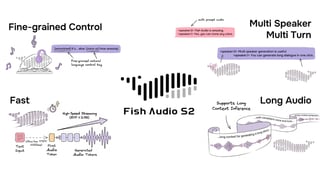
تبرز Fish Audio بشكل خاص في سيناريوهات الاستخدام هذه، خاصة للمستخدمين الذين يحتاجون إلى دعم لغات متعددة أو أصوات أكثر تعبيرًا. يمكن لنموذج Fish Audio S1 الخاص بالمنصة تقديم كلام يبدو طبيعيًا مع التحكم في المشاعر من خلال وسوم مثل (excited - متحمس) أو (nervous - متوتر) مدمجة مباشرة في النص، مما يوفر نتائج متوقعة ومتسقة دون إعدادات معقدة.
تدعم المنصة ثماني لغات (بما في ذلك الإنجليزية، الصينية، اليابانية، الألمانية، الفرنسية، الإسبانية، الكورية، والعربية) مع وظيفة وسم المشاعر الكاملة. بالنسبة لمجتمعات Discord التي تضم أعضاء دوليين، يمكن لهذه التغطية تلبية متطلبات اللغات الأكثر شيوعًا.
استنساخ الصوت هو خيار آخر - تتطلب Fish Audio 10 ثوانٍ فقط من الصوت المرجعي لإنشاء صوت مخصص يطابق متحدثًا معينًا. يمكن أن يكون هذا مفيدًا لمنشئي المحتوى الذين يبحثون عن شخصية صوتية متسقة دون الحاجة إلى تسجيل كل شيء يدويًا.
خيارات TTS الخارجية الأخرى:
تقدم أدوات مثل ElevenLabs و Murf أيضًا أصواتًا عالية الجودة مناسبة لمحتوى Discord. يعتمد الاختيار الصحيح على الاحتياجات المحددة - فبعض الأدوات تعطي الأولوية لجودة اللغة الإنجليزية، بينما يقدم البعض الآخر خيارات لغوية أوسع أو هياكل تسعير مختلفة.
آداب استخدام TTS: الاستخدام المسؤول
بينما يمكن لـ TTS تحسين التواصل، فإن إساءة استخدامه ستصبح مصدر إزعاج سريعًا. هناك بعض الإرشادات التي تساعد في الحفاظ على بيئة مجتمعية إيجابية:
افعل:
● استخدم TTS للإعلانات الهامة أو التنبيهات الحساسة للوقت.
● اجعل الرسائل قصيرة وواضحة.
● احترم قواعد الخادم المتعلقة باستخدام TTS.
● اختبر إعدادات TTS في قناة خاصة قبل نشرها في خادم نشط.
لا تفعل:
● ترسل رسائل TTS بشكل متكرر ومزعج (spam).
● ترسل رسائل طويلة بشكل مفرط تستغرق وقتًا طويلاً في القراءة.
● تستخدم TTS لكل رسالة عادية، مما سيقلل من تأثيرها.
● تتجاهل طلبات التوقف إذا وجد الآخرون ذلك مزعجًا.
علاوة على ذلك، من الضروري لمديري الخادم وضع توقعات واضحة لاستخدام TTS وفرضها باستمرار.
ملخص
يتضمن إعداد تحويل النص إلى كلام على Discord بضع خطوات مباشرة: 1) تمكين TTS في إعدادات إمكانية الوصول، 2) تكوين تفضيلات الإشعارات، و 3) البدء في استخدام أمر /tts. يمكن لمديري الخادم التحكم بشكل إضافي في إمكانية الوصول ووضع تشغيل TTS.
يجب إضافة بوت مخصص لاستخدام TTS في القنوات الصوتية. بالنسبة للأصوات عالية الجودة التي تبدو طبيعية أكثر من خيارات Discord المدمجة، توفر أدوات TTS الخارجية مثل Fish Audio تحسينات كبيرة، وهي شائعة بشكل خاص بين المجتمعات متعددة اللغات ومنشئي المحتوى الذين يحتاجون إلى أصوات تعبيرية وقابلة للتخصيص.
الميزة نفسها بسيطة؛ في حين يعتمد مدى فعاليتها على احترام المجتمع المعني واختيار الأداة المناسبة للاحتياجات المحددة.

Kyle is a Founding Engineer at Fish Audio and UC Berkeley Computer Scientist and Physicist. He builds scalable voice systems and grew Fish into the #1 global AI text-to-speech platform. Outside of startups, he has climbed 1345 trees so far around the Bay Area. Find his irresistibly clouty thoughts on X at @kile_sway.
اقرأ المزيد من Kyle Cui