Discordでテキスト読み上げ(TTS)を使用する方法:2025年版完全セットアップガイド


Discordのテキスト読み上げ(TTS)機能は、入力したメッセージを音声に変換します。テキストだけでは見落とされがちな流れの速いチャットチャンネルで、メッセージを目立たせることができます。DiscordのTTS機能は設定も使用も簡単で、レイド中に注意を引きたい場合や、サーバーのアクセシビリティを向上させたい場合、あるいは単に友達と楽しみたい場合に特に適しています。
このガイドでは、設定でのTTSの有効化方法、/ttsコマンドの効果的な使い方、サーバー全体の設定オプション、そして標準のロボットボイスでは満足できない場合の外部ツールの活用など、必要な情報を網羅的に解説します。

DiscordのTTSの仕組み
Discordのテキスト読み上げは、書かれたメッセージを音声に変換し、ユーザーのデバイスから再生します。/ttsコマンドを使用してメッセージを送信すると、TTS通知を有効にしているすべてのユーザーに対して、Discordの音声エンジンがその内容を読み上げます。
このシステムは、Windowsの組み込み音声、macOSのネイティブ音声、ブラウザの音声APIなど、各デバイス独自の音声合成機能に依存しています。そのため、同じメッセージでも受信デバイスによって聞こえ方が異なる場合があります。音声の質は実用的ではあるものの、機械的(ロボット的)である傾向があり、より自然な音声を求めてサードパーティ製のソリューションを探すユーザーも少なくありません。
TTSはテキストチャンネルとダイレクトメッセージ(DM)の両方で使用できますが、複数のユーザーが同時に音声を聞くことができるサーバー内で最も頻繁に使用されます。
ステップ1:ユーザー設定でTTSを有効にする
TTSメッセージを送信または受信する前に、Discordの設定でこの機能を有効にする必要があります。これは個人設定であり、すべてのユーザーがTTS音声の送受信を自分でコントロールできます。
デスクトップ版(Windows/Mac):
- 左下にあるユーザー名横の歯車アイコンをクリックして「ユーザー設定」を開きます。
- 左サイドバーの「アクセシビリティ」に移動します。
- 「テキスト読み上げ」セクションを探します。
- 「/ttsコマンドの再生と使用を許可する」をオンに切り替えます。
重要な注意点: 2025年現在、DiscordはモバイルOSの音声APIの制限により、モバイルアプリ(iOSまたはAndroid)でのTTSをサポートしていません。そのため、TTS機能はデスクトップアプリ版とブラウザ版に限定されています。
ステップ2:TTS通知の設定を構成する
TTSを有効にした後は、メッセージが読み上げられるタイミングを制御できます。これにより、すべてのサーバーのすべてのTTSメッセージがスピーカーから流れるのを防ぐことができます。
- ユーザー設定で、左サイドバーの「通知」に移動します。
- 下にスクロールして「テキスト読み上げ通知」セクションを探します。
- 以下の3つのオプションから1つ選択します:
| 設定 | 内容 |
|---|---|
| 全チャンネル | すべてのサーバーのすべてのTTSメッセージが読み上げられます |
| 現在選択しているチャンネル | 現在アクティブなチャンネルのTTSメッセージのみが読み上げられます |
| しない | 受信TTSメッセージを無効にします(TTSメッセージの送信は可能です) |
ほとんどのユーザーにとって、「現在選択しているチャンネル」が最適なバランスです。会話に参加しているときはTTSを聞くことができ、他の場所のメッセージに邪魔されることはありません。
ステップ3:TTSの再生速度を調整する
Discordでは、TTSメッセージが読み上げられる速度を制御できます。これは理解しやすさや全体的なユーザー体験に影響します。
- ユーザー設定で、「アクセシビリティ」に移動します。
- 「テキスト読み上げの速度」スライダーを探します。
- スライダーを「遅く」(理解しやすい)から「速く」(中断時間が短い)の間で調整します。
テストサーバーやDMで自分宛にTTSメッセージを送信することで、さまざまな速度を試すことができます。自分に合ったペースを見つけることで、使い心地が格段に向上します。
ステップ4:最初のTTSメッセージを送信する
設定が完了したら、TTSメッセージを送信するのは簡単です:
- テキストチャンネルまたはDMに参加、または開きます。
- 「/tts」と入力し、スペースを空けてからメッセージを入力します。
- Enterキーを押します。
例:
/tts 皆さんこんにちは、レイドは5分後に開始します!
Discordは、TTSを有効にしているチャンネル内の全員に対してメッセージを読み上げます。表示されるメッセージに「/tts」という接頭辞は表示されません。つまり、受信者は特定のテキストを見ながら、その読み上げ音声を聞くことになります。
クイックヒント:
● メッセージは簡潔に。長いTTSメッセージは聞き手にとって退屈になる可能性があります。
● 句読点はペースに影響します。例えば、句点(。)はポーズを作り、読点(、)は短い間を作ります。
● 過度な大文字の使用や文字の繰り返しは避けてください。「WWWWWWWW」のような文字列は、聞いていて不快に感じることがあります。
ステップ5:サーバー全体のTTS設定を構成する(管理者向け)
サーバー管理者は、サーバー全体のTTS権限を管理し、誰がこの機能を使用できるか、どのように機能するかを制御できます。
サーバーTTS設定へのアクセス方法:
- 左上のサーバー名をクリックしてドロップダウンメニューを開きます。
- 「サーバー設定」を選択します。
- 左サイドバーの「テキスト・画像」に移動します。
- 「テキスト読み上げ」セクションまで下にスクロールします。
利用可能なサーバーオプション:
● 「/tts」コマンドの再生と使用を許可する: サーバー全体のTTSを有効または無効にします。
● TTSメッセージの送信を許可するロール: どのロールがTTSメッセージを送信できるかを制御します(デフォルトは管理者のみに制限されています)。
● TTS出力音量: 音量を0%から200%の間で調整します。
● TTSボイス: サーバー上のTTS再生に使用される音声を選択します。
ベストプラクティス: 多くのサーバーでは、スパムを防ぐためにTTSの使用をモデレーターや信頼できるロールに制限しています。全員にTTSを許可する前に、コミュニティの特定のニーズを考慮してください。
ボイスチャンネルでのTTSボットの使用
Discordの標準TTSはテキストチャンネルでのみ再生され、ボイスチャンネルに直接音声を放送することはありません。ボイスチャットでTTSを有効にするには、専用のボットが必要です。
人気のTTSボット:
● TTS Bot — セットアップが簡単で、ボイスチャンネルに参加してメッセージを読み上げることができます。コマンドには /setup、/join、/leave などがあります。
● SeaVoice — TTSと音声からテキストへの書き起こし(文字起こし)を組み合わせ、包括的な音声アクセシビリティを提供します。
● MEE6 — 他の多くの機能とともにTTS機能を備えた多目的ボットです。
基本的なTTSボットのセットアップ:
- ボットのリストページ(Top.gg、Discordアプリディレクトリなど)にアクセスします。
- 「サーバーに追加」をクリックしてボットを認証します。
- セットアップコマンド(通常は /setup #チャンネル名)を使用して、テキストチャンネルを指定します。
- ボイスチャンネルに参加し、/join コマンドでボットを参加させます。
- 指定されたテキストチャンネルにメッセージを入力すると、ボットがボイスチャットで読み上げます。
標準TTSと比較して、ボットには次の利点があります。ボイスチャンネルで直接話すことができ、多くの場合、複数の言語をサポートしており、音声のカスタマイズが可能なものもあります。
TTSに関する一般的なトラブルシューティング
TTSが再生されない:
● 「ユーザー設定」>「アクセシビリティ」でTTSが有効になっているか確認してください。
● 通知設定が「しない」になっていないか確認してください。
● オーディオ出力デバイスが正しく動作しているか確認してください。
● Discordを再起動してください。アップデートにより設定がリセットされることがあります。
特定のサーバーでTTSが機能しない:
● サーバー管理者がTTSを無効にしているか、特定のロールのみに制限している可能性があります。
● モデレーターに「サーバー設定」>「テキスト・画像」を確認するよう依頼してください。
ロボットのような音声、または音質が悪い:
● Discordはシステムの音声エンジンに依存しています。WindowsとmacOSでは音質が異なります。
● より高品質な音声を求める場合は、外部のTTSツールの使用を検討してください(後述)。
ブラウザ版でのTTSの問題:
● 一部のブラウザでは音声APIを制限しています。デスクトップアプリを使用する方が、より安定したパフォーマンスが得られることが多いです。
標準TTSを超えて:より優れた音声オプション
DiscordのデフォルトのTTSは基本的なニーズを満たせますが、そのロボットのような音声は、多くのユーザーが求める自然さに欠けています。外部のTTSツールを使用すると、Discordで共有できるより高品質な音声を生成できます。
ワークフロー:
- 外部のTTSプラットフォームで音声を生成します。
- 音声ファイルをダウンロードします。
- Discordでファイルを共有するか、仮想オーディオケーブルを使用してマイク経由で流します。
配信、ロールプレイサーバー、またはアクセシビリティ向上のために、自然な音声を定期的に必要とするクリエイターにとって、外部ツールは音質を大幅に向上させます。
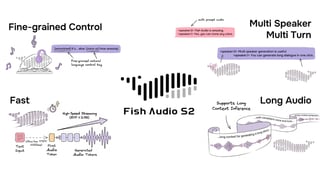
Fish Audio は、特に多言語サポートやより表現力豊かな音声を必要とするユーザーにとって、これらの利用シーンで非常に優れています。このプラットフォームの Fish Audio S1 モデルは、テキストに直接埋め込まれた (excited) や (nervous) といったタグを通じて、感情をコントロールしながら自然な音声を提供でき、複雑な設定なしで予測可能かつ安定した結果をもたらします。
このプラットフォームは8言語(英語、中国語、日本語、ドイツ語、フランス語、スペイン語、韓国語、アラビア語を含む)をサポートしており、すべての感情タグ機能を利用できます。国際的なメンバーがいるDiscordコミュニティにとって、このカバー範囲はほとんどの主要な言語の需要を満たすことができます。
音声クローニングも一つの選択肢です。Fish Audio はわずか10秒の参照音声だけで、特定の話し手に合わせたカスタムボイスを生成できます。これは、すべてを手動で録音することなく、一貫した音声キャラクターを求めるコンテンツクリエイターにとって有用です。
その他の外部TTSオプション:
ElevenLabsやMurfなどのツールも、Discordコンテンツに適した高品質な音声を提供しています。どれが適切かは、英語の質を優先するか、より幅広い言語オプションや異なる料金体系を求めるかなど、特定のニーズによって異なります。
TTSのマナー:責任を持って使用するために
TTSはコミュニケーションを強化できますが、悪用するとすぐに迷惑行為になってしまいます。ポジティブなコミュニティ環境を維持するために、いくつかのガイドラインがあります:
すべきこと:
● 重要な告知や、一刻を争うアラートにTTSを使用する。
● メッセージは簡潔かつ明確にする。
● TTSの使用に関するサーバーのルールを尊重する。
● アクティブなサーバーで使用する前に、プライベートチャンネルでTTS設定をテストする。
すべきでないこと:
● TTSメッセージを繰り返しスパム送信する。
● 読み上げに時間がかかりすぎる非常に長いメッセージを送信する。
● すべての日常的なメッセージにTTSを使用する(効果が薄れます)。
● 他の人が不快に感じている場合に、使用停止のリクエストを無視する。
さらに、サーバー管理者はTTSの使用に関する明確な期待事項を設定し、それを一貫して適用することが不可欠です。
まとめ
Discordでのテキスト読み上げの設定は、いくつかの簡単なステップで行えます:1) アクセシビリティ設定でTTSを有効にする、2) 通知設定を構成する、3) /ttsコマンドを使い始める。サーバー管理者はさらに、TTSのアクセシビリティと運用モードを制御できます。
ボイスチャンネルでTTSを使用するには、専用のボットを追加する必要があります。Discordの標準機能よりも自然に聞こえる高品質な音声を求める場合、Fish Audio のような外部TTSツールを使用することで大幅な改善が可能です。これらは特に多言語コミュニティや、表現力豊かでカスタマイズ可能な音声を必要とするクリエイターの間で人気があります。
機能自体はシンプルですが、それが効果的かどうかは、コミュニティを尊重し、特定のニーズに合った適切なツールを選択するかどうかにかかっています。

Kyle is a Founding Engineer at Fish Audio and UC Berkeley Computer Scientist and Physicist. He builds scalable voice systems and grew Fish into the #1 global AI text-to-speech platform. Outside of startups, he has climbed 1345 trees so far around the Bay Area. Find his irresistibly clouty thoughts on X at @kile_sway.
Kyle Cuiの他の記事を読む