Как сделать озвучку текста в TikTok: Полное руководство для авторов

Функция озвучки текста в TikTok превращает ваши текстовые подписи в аудио, позволяя ИИ-голосу озвучивать контент без необходимости записывать ваш собственный голос. Эта функция стала визитной карточкой платформы — тот самый знакомый «голос TikTok», который вы слышали в бесчисленных видео, когда он зачитывал подписи, произносил шутки или объяснял туториалы.
Независимо от того, хотите ли вы добавить закадровый голос, не говоря на камеру, сделать контент более доступным для зрителей с нарушениями зрения или просто использовать проверенный стиль контента, функция Text-to-Speech (TTS) в TikTok проста в использовании, если знать, где ее найти. В этом руководстве рассматриваются основы процесса, выбор голоса, советы по устранению проблем и продвинутые альтернативы для случаев, когда встроенные голоса TikTok не совсем соответствуют вашим потребностям.
Что такое озвучка текста в TikTok
Функция озвучки текста в TikTok преобразует любые текстовые наложения, которые вы добавляете в видео, в разговорную речь. Голос, созданный ИИ, зачитывает вашу подпись вслух, синхронизируясь с видеоконтентом. Зрители видят текст на экране и одновременно слышат его, что особенно полезно для туториалов, сторителлинга, комментариев и обеспечения доступности.
Эта функция была запущена в конце 2020 года и продолжает набирать популярность. Исследование UBC Sauder School of Business показало, что авторы, использующие ИИ-голос, создают на 24% больше видео, чем те, кто этого не делает, что свидетельствует о значительном снижении производственных барьеров.
TikTok предлагает множество вариантов голосов на разных языках, с разными акцентами и стилями персонажей — от популярного голоса «Jessie» (который часто называют «голосом TikTok» или «голосом Siri») до необычных вариантов, таких как Ghostface и персонажи Disney.
Шаг 1: Запишите или загрузите видео
Начните с создания видеоконтента, который будет сопровождаться озвучкой TTS.
- Откройте TikTok и нажмите кнопку «+» в нижней центральной части экрана.
- Снимите новый материал или нажмите Загрузить, чтобы выбрать существующее видео из вашей галереи.
- Выполните обрезку или расстановку клипов, если вы используете несколько фрагментов.
Вашему видео не обязательно содержать записанный звук — TTS отлично работает поверх тихих кадров, фоновой музыки или даже существующего аудио, которое вы хотите дополнить комментариями.
Шаг 2: Добавьте текст на видео
TTS преобразует текстовые наложения в речь, поэтому сначала нужно добавить текст.
- После записи или загрузки нажмите кнопку Текст в меню редактирования справа.
- Введите слова, которые должен произнести ИИ-голос.
- Нажмите Готово, чтобы разместить текст на видео.
Советы по работе с текстом:
● Разделяйте текст на блоки по 1–2 предложения для лучшего темпа.
● Внимательно проверяйте текст — ИИ прочитает именно то, что вы написали, включая опечатки.
● Пунктуация влияет на подачу: точки создают паузы, запятые — короткие перерывы, вопросительные знаки меняют интонацию.
● Для длинных рассказов создайте несколько текстовых блоков и примените TTS к каждому из них.
Вы можете настроить положение текста, шрифт, цвет и размер. Эти визуальные настройки не влияют на аудио TTS, но определяют то, как зрители будут читать текст во время прослушивания.
Шаг 3: Примените озвучку текста
Здесь происходит самое интересное.
- Нажмите на текстовое поле, которое вы только что создали.
- Выберите Озвучка текста (Text-to-Speech) в появившемся меню.
- Просмотрите доступные варианты голосов.
- Выберите голос, который соответствует тону вашего контента.
- Нажмите Готово, чтобы применить.
Теперь ИИ-голос будет зачитывать ваш текст при воспроизведении видео. Предварительно просмотрите результат, чтобы убедиться, что тайминг и выбранный голос подходят вашему контенту.
Применение TTS к нескольким текстовым блокам:
Если вы создали несколько текстовых наложений, вы можете применить один и тот же голос ко всем сразу:
- После выбора голоса найдите опцию «Применить голос ко всему тексту в этом видео».
- Нажмите ее, чтобы использовать один и тот же голос TTS для всех текстовых полей.
Это экономит время и обеспечивает единообразие озвучки на протяжении всего видео.
Шаг 4: Выберите подходящий голос
TikTok предлагает различные категории голосов, хотя их доступность может зависеть от региона и версии приложения:
Стандартные голоса:
● Jessie — оригинальный «голос TikTok», женский, четкий и слегка бодрый.
● Joey — мужской голос, часто используется для юмора и повествования.
● Eddie — мужской голос с характерным тембром.
● Rocket — более роботизированный, узнаваемый звук.
● Alex, Chris, Taylor, Kendall — дополнительные варианты голосов.
Голоса персонажей:
● Ghostface — голос злодея из фильма «Крик».
● Stitch — Стич из «Лило и Стич».
● C-3PO, Stormtrooper — персонажи Star Wars.
● Chewbacca — характерное рычание вместо обычной речи.
Сезонные и специальные голоса:
● Санта-Клаус, голоса в стиле Хэллоуина и другие временные варианты.
Советы по выбору голоса:
● Подбирайте тон голоса под настроение вашего контента: Jessie хорошо подходит для повседневных или позитивных видео, а Ghostface — для драматических или пугающих сюжетов.
● Голоса персонажей привлекают внимание, но могут отвлекать в обучающем или образовательном контенте.
● Протестируйте несколько голосов перед публикацией, прослушивая каждый вариант.
● Популярные голоса очень узнаваемы, что может как помочь, так и навредить вовлеченности в зависимости от ваших целей.
Шаг 5: Настройте время появления текста (длительность)
Управляйте тем, когда ваш текст для TTS появляется и исчезает:
- Нажмите на текстовое поле в видео.
- Выберите Установить длительность (или перетащите временную шкалу текста в нижней части экрана).
- Отрегулируйте точки начала и конца, чтобы они соответствовали таймингу вашего видео.
Аудио TTS будет воспроизводиться в момент появления текста на экране. При наличии нескольких текстовых блоков распределите их по времени, чтобы создать плавное и последовательное повествование.
Лучшие практики тайминга:
● Дайте зрителям достаточно времени, чтобы прочитать текст (даже с аудио многие люди читают одновременно).
● Сопоставляйте появление текста с соответствующим визуальным рядом.
● Оставляйте короткие паузы между текстовыми блоками для создания естественного ритма.
Шаг 6: Настройте уровни громкости
Сбалансируйте громкость TTS с фоновой музыкой или другими звуками:
- Нажмите Добавить звук в верхней части экрана редактирования.
- Если вы используете фоновую музыку, нажмите Громкость.
- Убавьте оригинальный звук или фоновую музыку, чтобы голос TTS был отчетливо слышен.
- Проверьте баланс звука перед финальным сохранением.
Для четкости TTS обычно должен быть громче фоновой музыки. Стандартная рекомендация: TTS на 100%, а фоновая музыка на 20–40%.
Шаг 7: Опубликуйте видео
Когда все звучит как надо:
- Нажмите Далее, чтобы перейти к экрану публикации.
- Добавьте описание, хэштеги и настройте другие параметры.
- Нажмите Опубликовать.
Ваше видео будет опубликовано с закадровым ИИ-голосом, который будет виден и слышен всем зрителям.
Устранение распространенных проблем с TTS
Опция озвучки текста не появляется:
● Обновите приложение TikTok до последней версии.
● Функция может быть временно недоступна в вашем регионе.
● Попробуйте закрыть и снова открыть приложение.
Список голосов ограничен или пуст:
● Некоторые голоса зависят от региона или сменяются периодически.
● Голоса персонажей могут иметь ограничения по лицензированию.
● Регулярно проверяйте обновления приложения — новые голоса добавляются постоянно.
Аудио TTS звучит неправильно:
● Проверьте пунктуацию — отсутствие точек может привести к быстрой речи без пауз.
● Аббревиатуры могут читаться буквально («Dr.» вместо «Doctor»).
● Числа и специальные символы могут вызвать неожиданное произношение.
Слишком низкая громкость:
● Убавьте громкость фоновой музыки.
● Убедитесь, что громкость вашего устройства включена во время предпросмотра.
● Некоторые голоса от природы тише других.
Использование сторонних инструментов TTS для TikTok
Встроенные голоса TikTok хороши для быстрого создания контента, но у них есть ограничения. Эти голоса узнаваемы как «тиктоковские», возможности настройки минимальны, а доступность может меняться. Авторы, которым нужно больше контроля над озвучкой, часто предпочитают создавать аудио на сторонних ресурсах и импортировать его в TikTok.
Процесс использования внешнего TTS:
- Используйте сторонний генератор TTS для создания аудиофайла.
- Скачайте файл в формате MP3 или WAV.
- Импортируйте аудио в видеоредактор (например, CapCut, InShot или аналоги).
- Совместите озвучку с видеоконтентом.
- Экспортируйте результат и загрузите его в TikTok.
Этот подход занимает больше времени, но дает значительные преимущества, включая более естественно звучащие голоса, постоянную доступность без зависимости от обновлений TikTok и расширенную настройку.
Когда стоит использовать внешний TTS:
Для авторов, которым нужны более выразительные, естественные голоса или которые создают контент на нескольких языках, сторонние инструменты TTS часто обеспечивают качество, недоступное встроенным функциям TikTok. Fish Audio особенно хорошо подходит для контента в TikTok, так как его голоса звучат по-человечески, а не роботизированно, а система тегов эмоций позволяет настраивать подачу без сложных манипуляций.
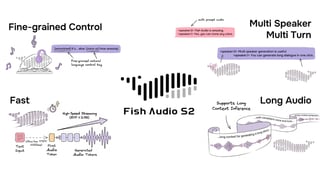
Модель Fish Audio S1 создает естественную речь с управлением эмоциями через простые теги, вставленные в текст — например, (excited) (радостно), (nervous) (нервно), (confident) (уверенно) — которые влияют на то, как произносятся отдельные строки. Это особенно полезно для сторителлинга, где эмоциональное разнообразие удерживает внимание зрителей.
Платформа поддерживает восемь языков с полной функциональностью эмоций: английский, китайский, японский, немецкий, французский, испанский, корейский и арабский. Для авторов, создающих контент для международной аудитории или двуязычные видео, этот набор закрывает большинство потребностей без использования нескольких инструментов.
Клонирование голоса — еще один вариант, если вам нужен уникальный и узнаваемый персонаж. Fish Audio требует всего 10 секунд записи образца для создания кастомного голоса, что позволяет сформировать идентичность канала без необходимости вручную записывать каждую озвучку.

Другие внешние варианты TTS:
ElevenLabs предлагает очень выразительные голоса, популярные среди профессиональных авторов. Murf AI предоставляет широкие возможности настройки для образовательного и пояснительного контента. Онлайн-генераторы, такие как Gesserit и TikTokVoice, удобны для рабочих процессов с редактированием на компьютере.
Креативные идеи для TTS в TikTok
Сторителлинг: Используйте TTS для повествования, показывая соответствующие кадры, B-roll или текстовую анимацию. ИИ-голос обеспечит стабильное звучание без навыков профессиональной озвучки.
Обучающий контент: TTS проводит зрителей через этапы, пока вы демонстрируете процесс на видео. Этот подход эффективен для кулинарии, рукоделия и инструкций.
Реакции и комментарии: Добавляйте свои мысли через TTS, показывая контент, на который вы реагируете. Это отлично работает, когда вы не хотите появляться в кадре, но хотите передать индивидуальность.
Дуэты и ститчи: Добавляйте комментарии TTS к видео других авторов для создания постов в стиле реакции.
Доступность: TTS делает ваш контент доступным для зрителей с нарушениями зрения или трудностями в чтении. Это практичный способ расширить вашу потенциальную аудиторию.
Резюме
Добавление озвучки текста в TikTok — это простой процесс: добавьте текст на видео, нажмите на него, выберите Text-to-Speech и подберите голос. Эта функция устраняет барьеры для записи, повышает доступность и позволяет использовать популярный стиль контента, который узнают и любят зрители.
Для авторов, которым нужны голоса помимо встроенных вариантов — более естественные, выразительные или уникальные — внешние инструменты TTS, такие как Fish Audio, предлагают значительные преимущества. Дополнительный шаг в рабочем процессе окупается качеством звука и творческим контролем.
Начните с нативного TTS в TikTok, чтобы освоить формат, а затем переходите к внешним инструментам, когда вашему контенту потребуется более совершенное аудио.

Kyle is a Founding Engineer at Fish Audio and UC Berkeley Computer Scientist and Physicist. He builds scalable voice systems and grew Fish into the #1 global AI text-to-speech platform. Outside of startups, he has climbed 1345 trees so far around the Bay Area. Find his irresistibly clouty thoughts on X at @kile_sway.
Читать больше от Kyle Cui